Ubah Kecepatan Scroll Dari Mouse Wheel di Firefox


Mouse wheel di mouse adalah fitur navigasi yang sangat berguna. Di Firefox, fitur ini bisa digunakan untuk menggeser ke bawah dan ke atas suatu halaman web. Normalnya, sekali putaran pada mouse wheel hanya menghasilkan scroll beberapa baris saja. Adakah cara untuk mempercepatnya?

Di sini akan di jelaskan cara sederhana untuk menambah kecepatan scroll dari Firefox. Bagusnya lagi ada satu shortcut keyboard yang bisa digunakan untuk langsung melambatkannya untuk scroll yang lebih tepat.

Cara untuk mengubah kecepatan scroll:
1. Buka Firefox, kemudian ketikkan about:config pada address bar dan tekan Enter.
2. Pada kotak Filter, ketikkan mousewheel.withnokey.
3. Klik kanan pada mousewheel.withnokey.sysnumlines dan pilih Toggle. Ini akan mengubah nilainya ke False.
4. Kemudian klik kanan pada mousewheel.withnokey.numlines dan pilih Modify.
5. Ubah nilainya ke 6 atau lebih dan klik OK.
6. Untuk mengetahui kecepatan scroll yang baru tidak perlu me-restart Firefox, cukup pindahlah ke tab lainnya untuk merasakan hasilnya. Kalau masih tidak sesuai dengan apa yang Anda inginkan, cobalah nilai-nilai yang lain.

Tetapi untuk sesekali melambatkannya, tidak perlu repot-repot mengubahnya dengan cara di atas. Cukup dengan terus menekan tombol Alt ketika melakukan scroll. Hal itu akan langsung membuat Firefox kembali melakukan scroll baris demi baris seperti setting asalnya, selama kita masih menekan tombol Alt. 

READ MORE - Ubah Kecepatan Scroll Dari Mouse Wheel di Firefox

Belajar memahami TAB pada firefox

Tab pada Firefox pasti sudah tidak asing lagi bagi para penggunanya. Fitur yang membuat user bisa membuka banyak alamat situs tanpa perlu membuka window baru ini cukup banyak digunakan karena membuat proses perpindahan ke alamat lain menjadi lebih praktis dan cepat.. Tetapi apakah Anda sudah tahu beberapa cara praktis tentang Tab ini?

saya akan menunjukkan beberapa di antaranya yang cukup penting:
- Tab begitu mudah untuk dibuat
Cukup tekan Ctrl-T untuk membuka sebuah tab baru yang kosong. Atau jika Anda ingin membuka sebuah link dari web yang ada di halaman yang Anda buka di tab yang baru, cukup klik link link itu dengan roda mouse-nya.
- Tab bisa di-drag dan drop
Anda dapat mengubah urutan dari tab-tab yang ada hanya dengan drag dan drop.
- Tab bisa kembali seketika meski sudah tertutup
Jika Anda secara tidak sengaja menutup sebuah tab yang Anda butuhkan, ada cara cepat untuk membukanya kembali. Cukup dengan klik kanan pada tab toolbar dan pilih Undo Close Tab. Atau bisa lebih cepat lagi dengan memakainya shortcut-nya yaitu Ctrl-Shift-T.
- Tab bisa terbuka lebih dari satu ketika Firefox terbuka
Anda ingin langsung membuka beberapa alamat situs tertentu pada beberapa tab yang berbeda pula ketika membuka Firefox? Tinggal buka semua alamat yang Anda inginkan pada tab yang berbeda, kemudian klik Tools-Options, kemudian klik pada tab Main. Lalu klik tombol Use Current Pages. Terakhir tinggal tutup Firefox Anda. Sekarang, kapan saja Anda membuka Firefox, situs-situs itu akan langsung tampil pada beberapa tab yang berbeda.
- Tab bisa dibuat permanen
Untuk ini Anda membutuhkan extension khusus yang bernama PermaTabs. Dengan tambahan ini akan membuat tab-tab Anda menjadi permanen untuk sementara waktu.
READ MORE - Belajar memahami TAB pada firefox

Mengaktifkan Fitur Spell-Check pada Form Firefox

Firefox 3 hadir dengan fitur spell-checker yang sangat berguna. Fasilitas ini biasanya akan tampak gunanya saat kita sedang melakukan posting. Kita akan diperingatkan kalau dari kata-kata yang kita ketikkan ada yang salah. Tetapi kelemahannya di sini, fitur ini tidak bisa bekerja di web form. Apakah ada cara mengaktifkannya?

Saat melakukan posting seperti di Google Docs atau di forum-forum online, fitur ini akan memberi peringatan berupa garis berwarna merah di bawah kata-kata yang salah ejaannya. Dengan klik kanan di kata yang salah itu kita akan mendapatkan saran kata dengan ejaan yang benar.

Tentu fitur menarik seperti ini juga ingin kita pakai di web form. Untungnya fitur ini bukannya tidak ada untuk bagian ini. Tepatnya di sini, belum diaktifkan.

Langkah mudah mengaktifkan spell checker agar segera tersedia di web form Firefox Anda:
1. Buka Firefox, kemudian ketikkan about:config pada bagian address bar dan kemudian tekan Enter.
2. Di kotak Filter, ketikkan spellcheck.
3. Klik kanan pada layout.spellcheckDefault, dan kemudian pilih Modify. Naikkan nilainya ke 2.
4. Restart kembali Firefox Anda.

Sekarang spell-checker seharusnya akan selalu berfungsi di kebanyakan form.

READ MORE - Mengaktifkan Fitur Spell-Check pada Form Firefox

Wajah Baru untuk Nintendo Wii dan Nintendo DSi

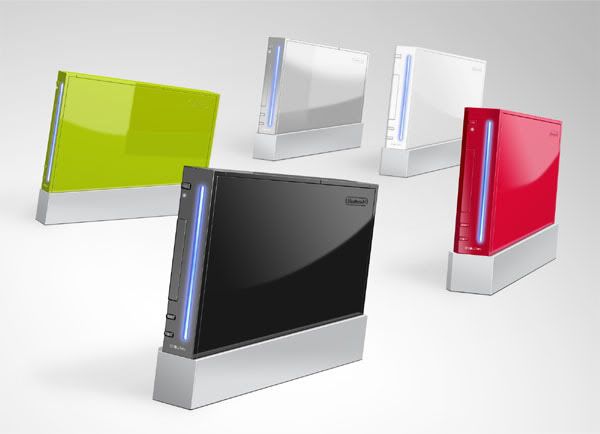
Ketika Nintendo pertama kali mengumumkan kontribusinya untuk generasi masa depan dunia gaming pada E3 2005, para pencari berita memotret konsol tersebut, yang pada saat itu masih menggunakan nama "Revolution", ditunjukkan dalam berbagai warnaseperti merah, hijau, dan hitam. Sejak saat itu, dari Wii diluncurkan hingga saat ini, Wii sudah menjadi konsol paling favorit atau disukai oleh generasi remaja saat ini, terjual lebih dari 50 juta unit dan menjadikannya contoh bagi Sony dan Microsoft untuk menerapkan teknologi sensor gerak pada stiknya masing-masing.

Sejak diluncurkan, sayangnya, Wii hanya tersedia dalam warnah putih saja. Pada saat berita ini diturunkan,
Nintendo telah mengumumkan bahwa Wii akan tersedia dalam warna hitam di Jepang. Sebagai pelengkap, ditunjukkan juga Wii Remote dalam warna hitam dan Classic Controller Pro, juga dalam warna hitam, di mana juga tersedia dalam warna putih. Wii hitam tetap diluncurkan dengan harga yang sama dengan warna putih, ¥25,000 (£158, $258), sementara Classic Controller Pro akan dijual seharga ¥2,000 (£12.64, $20.74).

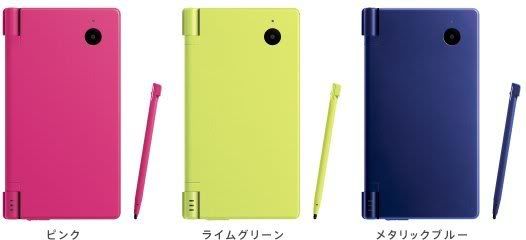
Nintendo juga akan meluncurkan warna baru untuk DSi.DSi akan tersedia dalam warna merah, beserta warna pink, hijau lemon, dan biru metalik,
yang baru saja diluncurkan pada 20 Maret. Harga untuk warna merah akan tetap sama dengan warna lain, ¥18,000 (£114, $186). Pada saat ini juga, DSi hanya tersedia dalam warna putih dan hitam di Eropa dan biru muda dan hitam di Amerika.

DSi merah akan dirilis pada tanggal 11 Juli, di Jepang, disusul dengan warna hitam pada tanggal 1 Agustus. Ketika dihubungi, Nintendo cabang Eropa mengatakan bahwa mereka tidak sedang merencanakan untuk mengeluarkan apa-apa.


READ MORE - Wajah Baru untuk Nintendo Wii dan Nintendo DSi

clicks Seri Metal Gear Solid Baru?

Segala keraguan mengenai misteri dari proyek "Kojima Productions Next" yang mengatakan bukan pengembangan dari seri Metal Gear Solid sudah dihapuskan, ketika sebuah karakter dari seri tersebut muncul pada sebuah website teaser. Sebagai bagian dari hitungan mundur--di mana sekarang sudah diulang hingga 3 kali dan akan berakhir pada pukul 3 tanggal 1 Juni, waktu Amerika--website ini sekarang menunjukkan siluet gambar Big Boss, atasan sekaligus musuh dari Solid Snake. Gambar tersebut menggambarkan perawakan Big Boss setelah era Metal Gear Solid 3 dan sebelum Metal Gear Solid era Solid Snake dimulai.

Bagi beberapa gamer, mereka kurang percaya akan hal tersebut, maka, beberapa pengikut setia Kojima, men-scan beberapa halaman dari majalah Famitsu yang diterbitkan oleh blog game, Kotaku, menunjukkan bahwa website itu, selain menunjukkan Big Boss, juga menunjukkan karakter lain dari seri tersebut, Raiden. Raiden digambarkan dengan menggunakan pakaian masa depan--ini menunjukkan bahwa ini adalah era Metal Gear Solid 4.

Gambaran sementara dari kedua siluet tersebut mengarah pada sebuah spekulasi bahwa akan ada dua game yang akan diumumkan oleh Kojima Productions dan Konami. Sejauh ini, satu game telah diumumkan dan dirilis untul Playstation, di mana rumor lain adalahMetal Gear Solid juga akan tersedia untuk sistem Xbox 360.

Sebuah game disisipkan diakhir Hideo Kojima's 2009 Game Developer Conference, ketika seorang game desainer menunjukkan sebuah slide bertuliskan "The Next Metal Gear" dan menunjukkan Raiden. Anehnya, ketika Kojima ditanya mengenai gambar tersebut, jawaban tidak diperoleh.

Big Boss

READ MORE - clicks Seri Metal Gear Solid Baru?

screenshoot awal Office 2010

  • Beberapa waktu yang lalu Microsoft merencanakan untuk mengeluarkan aplikasi Office 2010 versi Technical Preview pada bulan Juli 2009 untuk diuji coba, terbatas kepada orang-orang tertentu saja yang mendapat undangan dari Microsoft. Jika tertarik, Anda pun bisa mencoba peruntungan dengan mendaftar ke halaman registrasi Microsoft Office 2010 Technical Preview. Tapi, tidak perlu menunggu sampai Juli, karena sekarang ini Anda sudah bisa menyaksikan seperti apa tampilan dari Office 2010 versi Technical Review yang telah bocor di internet melalui jaringan BitTorrent, baik yang versi 34-bit maupun yang 64-bit dengan versi yang tertera adalah build 14.0.4006.1010.

    Sebelumnya kita sudah melihat versi Alpha di bulan Januari yang pada waktu itu masih menggunakan nama Office 14, lalu Minggu yang lalu juga diperlihatkan beberapa tampilan Office yang sudah menggunakan nama resmi, Office 2010. Yang sayangnya belum terlalu lengkap sehingga masih dibuat penasaran, dan dari bocoran yang sekarang ini kita bisa melihat dengan lebih detil lagi tiap aplikasi dari paket Office 2010 yang terdiri dari Access 2010, Excel 2010, InfoPath 2010, OneNote 2010, Outlook 2010, PowerPoint 2010, Project 2010, Publisher 2010, SharePoint Designer 2010, SharePoint Workspace 2010, Visio 2010, dan Word 2010.

    Klik link pada gambar untuk melihat screenshot dalam ukuran yang lebih besar.

    Office 2010 Installation Options.jpg


    Office 2010 Apps List.jpg


    Office 2010 Icons Thumb 640x468.jpg


    Word 2010 Technical Preview


    Office 2010 Word 1.jpg


    Office 2010 Word 2.jpg


    Office 2010 Word 3.jpg


    Office 2010 Word 4.jpg


    Excel 2010 Technical Preview


    Office 2010 Excel 1.jpg


    Office 2010 Excel 2.jpg


    Office 2010 Excel 3.jpg


    Office 2010 Excel 4.jpg


    Powerpoint 2010 Technical Preview


    Office 2010 Powerpoint 1.jpg


    Office 2010 Powerpoint 2.jpg


    Office 2010 Powerpoint 3.jpg


    Office 2010 Powerpoint 4.jpg


    Visio 2010 Technical Preview


    Office 2010 Visio 1.jpg


    Office 2010 Visio 2.jpg


    Office 2010 Visio 3.jpg


    Office 2010 Visio 4.jpg


    Access 2010 Technical Preview


    Office 2010 Access 1.jpg


    Office 2010 Access 2.jpg


    Office 2010 Access 3.jpg


    Office 2010 Access 4.jpg


    Outlook 2010 Technical Preview


    Office 2010 Outlook 1.jpg


    Office 2010 Outlook 2.jpg


    Office 2010 Outlook 3.jpg


    Office 2010 Outlook 4.jpg


    InfoPath 2010 Technical Preview


    OneNote 2010 Technical Preview


    Project 2010 Technical Preview


    Publisher 2010 Technical Preview


    SharePoint Designer 2010 Technical Preview


    SharePoint Workspace 2010 Technical Preview


    Office 2010 Taskbar.jpgSeperti yang bisa Anda lihat dan perhatikan pada gambar-gambar di atas, beberapa aplikasi terdapat lebih banyak perubahan dibandingkan yang lainnya. Antar muka yang menggunakan gaya Ribbon masih dipertahankan oleh Microsoft di Office terbarunya ini, tampilan Ribbon sedikit demi sedikit mulai dapat diterima dan pengguna sudah merasakan manfaatnya dibandingkan desain tampilan yang lama, bahkan beberapa aplikasi lain di luar Microsoft sudah mengadopsi tampilan ribbon.

    Jika diperhatikan pada screenshot splashscreen yang biasa muncul pada saat kita membuka aplikasi Office, terdapat animasi dengan waran-warna yang lembut di bagian bawahnya sehingga terlihat berbeda dari satu screenshot ke screenshot yang lainnya. Ikon Office berbentuk bulat yang biasanya ada di bagian pojok kiri atas, kini diganti menjadi tombol kotak yang jika diklik tidak lagi memunculkan menu dalam bentuk drop down, tapi akan muncul layar yang menutupihalaman utama dari jendela Office. Bisa dilihat pada screenshot kedua dari tiap aplikasi. Kemudian di versi ini Office 2010 sudah bisa melakukan integrasi dengan taskbar Windows 7 yang baru, bisa Anda lihat pada gambar di sebelah kanan ini.

READ MORE - screenshoot awal Office 2010

Windows XP hadir dalam XP mode

Windows XP mungkin memang sistem operasi terbaik yang pernah dimiliki oleh Microsoft. Bahkan setelah Vista yang dibuat untuk menggantikan XP ternyata kemunculannya tidak membuat permintaan terhadap sistem operasi ini menjadi surut. Beberapa pihak dari pengguna dan vendor sendiri melakukan protes dan mendesak Microsoft agar tetap menjual lisensinya dan memperpanjang dukungan terhadap sistem operasi ini lebih lama lagi. Untungnya Microsoft bersedia menyanggupi tuntutan tersebut. Fakta memang berbicara XP lebih ringan, stabil dan kompatibel dengan banyak perangkat dibandingkan Vista.

Microsoft sadar dengan masih banyaknya pengguna XP dibandingkan Vista, maka mereka melancarkan strategi unik untuk menggaet para pengguna setia XP agar mau menggunakan sistem operasi terbaru mereka, yaitu Windows 7 dengan menyertakan fitur yang disebut XP Mode.

Fitur yang sebelummnya bernama Virtual Windows XP ini merupakan sebuah lingkungan virtual yang dirancang supaya pengguna Windows 7 dapat dengan lancar menjalankan aplikasi yang sebelumnya sudah bisa berjalan di Windows XP. Versi Windows XP yang dipakai sudah dilengkapi dengan SP 3 yang merupakan update terakhir di sistem operasi ini. Virtual PC menjadi teknologi yang menyokong kemampuan virtualisasinya, Microsoft membeli teknologi tersebut dari perusahaan Connectix pada tahun 2003.

Tidak seperti solusi virtualisasi lainnya, lingkungan virtual tidak dipisah dengan jendela khusus, aplikasi yang dijalankan dapat langsung menyatu dengan Windows 7. Bisa Anda lihat pada screenshot di bawah bagaimana aplikasi Word 2003 yang seharusnya hanya bisa berjalan di maksimal versi Windows XP, bisa dijalankan berdampingan dalam satu tempat dengan Word 2007 di lingkungan Windows 7.

Dengan menambahkan fitur yang berkaitan dengan masalah kompatibilitas ini pihak Microsoft ingin memperbaiki kekurangan sebelumnya di Vista, di mana timbul masalah kompatibilitas dengan aplikasi yang didesain untuk sistem operasi XP dan versi yang lebih lama lainnya.

Scott Woodgate dari Microsoft mengatakan melalui blognya, "Windwos XP Mode didesain secara khusus untuk membantu perusahaan/ bisnis kecil untuk beralih ke Windows 7." Kemudian dikatakan juga, "Windows XP Mode menyediakan fleksibilitas untuk menjalankan banyak aplikasi produktif yang sudah lama di PC berbasis Windows 7"

Yang patut disayangkan adalah dibatasinya penggunaan XP Mode ini hanya pada Windows 7 edisi Professional, Enterprise dan Ultimate saja. Dan itupun Anda harus mengunduh aplikasinya terlebih dulu namun dengan gratis.

Pihak Microsoft mengatakan akan segera merilis versi beta dari Windows XP Mode dan Windows Virtual PC untuk Windows 7 Professional dan Windows 7 Ultimate.

Beberapa screenshot yang diambil dari situs WinSuperSite.com memperlihatkan bagaimana XP Mode ini diinstalasi kemudian bagaimana pengaturannya di Win7 dan diuji coba dengan menginstal dan menjalankan aplikasi Office 2003. Dan nanti Anda akan melihat bagaimana apliaksi Office 2003 berjalan bersamaan dengan Office 2007 dalam satu layar yang menunjukkan keistimewaan dari teknik virtualisasi ini.

Virtual Windows XP Installation.jpg


Virtual Windows XP Setup.jpg


Virtual Windows XP Setting Up.jpg


Virtual Windows XP Window.jpg


Virtual Windows XP Action.jpg


Virtual Windows XP USB.jpg


Virtual Windows XP Tools.jpg


Virtual Windows XP Settings 1.jpg


Virtual Windows XP Settings 2.jpg


Virtual Windows XP Office 2003.jpg


Virtual Windows XP Office 2003 2007.jpg


Virtual Windows XP Start Menu.jpg


Bagaimaan menurut pendapat Anda mengenai fitur spesial di Windwos 7 ini? Apakah nantinya bermanfaat untuk para pengguna Windows 7?
READ MORE - Windows XP hadir dalam XP mode